Mouse Testi Neleri Kontrol Eder?
Yeni aldığınız mouse kutudan çıktığında ya da oyunun ortasında bir tuş tepki vermemeye başladığında ilk sorulacak soru şudur: arıza mouse'ta mı, yoksa ayarlarda mı? Bu mouse testi, oyunların ve programların okuduğu olayların aynısını dinler. Bir tuş burada çalışmıyorsa, Valorant'ta da CS2'de de çalışmaz.
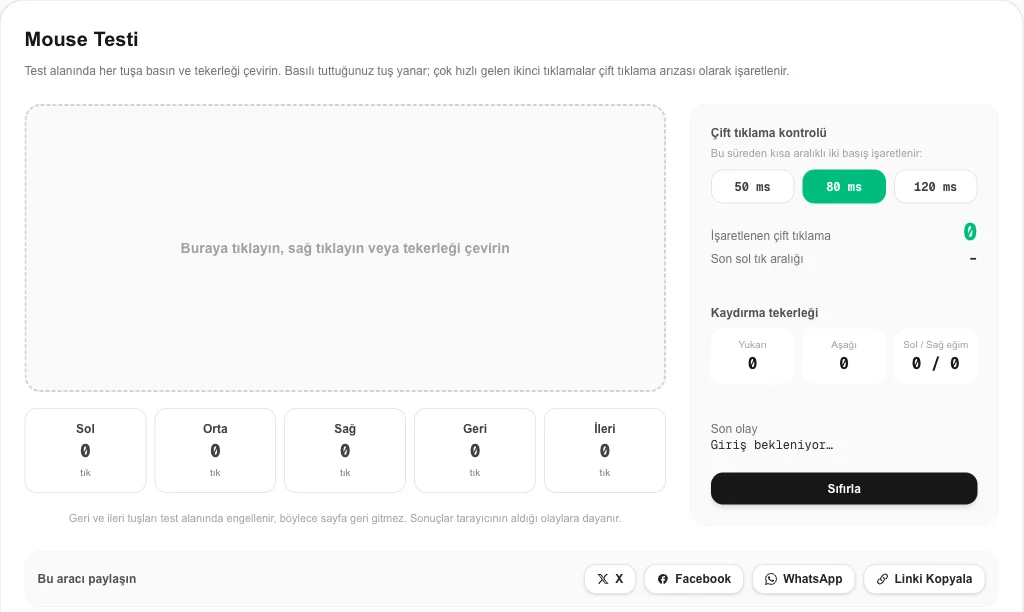
- Beş tuş: sol, sağ, orta (tekerlek basışı), geri ve ileri. Basılı tuttuğunuz sürece kutu yanar, her basış sayılır.
- Tekerlek: yukarı ve aşağı kaydırma ayrı sayılır; yana eğilen tekerleklerde sol/sağ da görünür.
- Çift tıklama kontrolü: seçtiğiniz süreden kısa aralıklı iki basış işaretlenir.
- Mouse Hz testi: ikinci panel, mouse'un saniyede kaç kez konum bildirdiğini (polling rate) ölçer.
Mouse Testi Nasıl Yapılır?
- Kesik çizgili alanın içine her tuşla bir kez tıklayın. Her sayaç tam olarak bir artmalı.
- Tuşları birer saniye basılı tutun. Kutu sürekli yanmalı; yanıp sönüyorsa switch temas kaybediyordur.
- Sol tuşa 50 kez normal hızda tıklayın ve işaretlenen çift tıklama sayacına bakın.
- Tekerleği tık tık çevirin. Her çentik, doğru yöndeki sayacı bir artırmalı.
- Aşağıdaki Hz paneline geçin ve mouse'u hızlı daireler çizerek 5–10 saniye gezdirin.
Mouse testi sırasında geri ve ileri tuşları test alanında engellenir; bu yüzden basınca sayfa geri gitmez. Alanın dışında normal çalışırlar.
Tıklama Testi: Çift Tıklama Arızasını Yakalamak
Mouse testi yapanların en sık yakaladığı arıza, sol tuşun bazen tek basışta iki tık göndermesidir. Tuşun altındaki switch'in metal kontağı zamanla aşınır ya da oksitlenir; tek basışta birkaç milisaniye içinde iki kez temas eder. Mouse yazılımı bunu “debounce” gecikmesiyle gizler ama aşınma arttıkça bu gecikme yetmez.
Hangi süreyi seçmeli?
Çok hızlı tıklayan biri bile iki basış arasında genelde 80 ms'nin altına inmez. Varsayılan 80 ms, normal hızlı tıklamayı işaretlemeden arızayı yakalar. Mouse testini seri tıklayarak yapıyorsanız 50 ms, daha sıkı bir tıklama testi için 120 ms seçin.
| 50 normal tıklamadan sonra | Ne anlama gelir? |
|---|---|
| 0 işaretli | Switch sağlam |
| 1–2 işaretli | Aşınma başlıyor olabilir, testi tekrarlayın |
| 3 ve üzeri | Çift tıklama arızası; debounce artırın, temizleyin veya garantiye gönderin |
Türkiye'de internetten alınan ürünlerde 14 günlük cayma hakkı var. Yeni mouse'u bu süre dolmadan mouse testinden geçirmek, sonradan servisle uğraşmaktan çok daha kolaydır. Switch'lerin neden çift temas yaptığını merak ediyorsanız Vikipedi'deki fare maddesi iyi bir başlangıç.
Mouse Hz Testi: Polling Rate Ne Demek?
Polling rate, mouse'un konumunu bilgisayara saniyede kaç kez bildirdiğidir. 1000 Hz bir mouse her milisaniyede, 125 Hz bir mouse her 8 milisaniyede bir rapor gönderir. Oyuncu mouse'larının çoğu 1000 Hz ile gelir; yeni modellerde 4000 ve 8000 Hz seçenekleri de var.
| Ayar | Rapor aralığı | Kimler için? |
|---|---|---|
| 125 Hz | 8 ms | Ofis mouse'ları |
| 500 Hz | 2 ms | Pil ömrü önemli kablosuz kullanım |
| 1000 Hz | 1 ms | Standart oyun ayarı |
| 4000–8000 Hz | 0,25–0,125 ms | 240 Hz ve üstü monitörle rekabetçi oyun |
Mouse testi sonucunda 1000 Hz görüyorsanız ayar doğru demektir. Yüksek polling rate'in faydası monitörünüz hızlandıkça artar. 60 Hz ekranda 500 ile 1000 Hz arasındaki farkı hissetmek zordur. Ekranınızın gerçek Hz değerini ekran Hz testi ile, hareket akıcılığını UFO testi ile görebilirsiniz.
Fare Testinde Sorun Çıkarsa Ne Yapmalı?
- Mouse testinde hiçbir tuş algılanmıyor: başka bir USB portu deneyin, pili değiştirin veya şarj edin, alıcıyı uzatma kablosuyla mouse'a yaklaştırın.
- Yan tuşlar başka iş yapıyor: mouse yazılımında tuş atamasını sıfırlayıp fare testini tekrarlayın.
- Mouse testinde tekerlek ters yöne kayıyor: tekerlek boşluğuna basınçlı hava sıkın; enkoder tozlanınca yön karışır.
- Hz değeri düşük: kablosuz mouse'u performans moduna alın, alıcıyı monitör veya klavye USB'si yerine kasanın arkasına takın.
- Çift tıklama devam ediyor: debounce süresini artırıp mouse testini tekrarlayın; çözülmezse switch değişimi ya da garanti en kalıcı yoldur.
Bu Mouse Testini Neden Kullanmalı?
- Hepsi tek sayfada: tuşlar, tekerlek, çift tıklama ve mouse Hz testi aynı ekranda.
- Program indirmeye gerek yok: Windows, macOS ve Linux'ta Chrome, Edge, Firefox ve Safari ile çalışır.
- Gizli: mouse testi tamamen tarayıcınızda çalışır, hiçbir veri sunucuya gitmez.
- İkinci el alışverişte pratik: sayfayı satıcıya gösterip birkaç saniyede tüm tuşları kontrol edebilirsiniz.
Mouse Testi Sık Sorulan Sorular
Mouse çift tıklama yapıyor, nasıl anlarım?
Mouse testi alanında sol tuşa normal hızda 50 kez tek tek tıklayın. Sağlam bir switch tek basışta iki tık üretmez. “İşaretlenen çift tıklama” sayacı siz yavaş tıklarken artıyorsa switch arızalıdır; debounce süresini artırmak, switch'i temizlemek ya da garantiye göndermek gerekir.
Mouse testinde yan tuşlar neden görünmüyor?
Bazı mouse'lar geri/ileri tuşlarını kendi yazılımları üzerinden klavye kısayolu veya makro olarak gönderir. Logitech G HUB, Razer Synapse, SteelSeries GG gibi programlarda tuş atamasını varsayılana döndürüp mouse testini tekrar yapın.
Mouse Hz değeri neden 1000 değil de daha düşük çıkıyor?
Mouse'u yavaş oynatırsanız daha az rapor gelir; hızlı ve düzenli daireler çizin. Yazılımda 1000 Hz seçili mi, kablosuz mouse güç tasarrufu modunda mı bakın ve testi Chrome ya da Edge'de yapın. Firefox ve Safari değeri ekran yenileme hızına yakın sınırlayabilir.
Bu fare testi DPI ölçüyor mu?
Hayır. Bu fare testi tuşları, tekerleği, çift tıklamayı ve polling rate değerini kontrol eder. DPI, mouse'un yazılımında ayarlanır ve fiziksel bir cetvelle ölçülmesi gerekir.
İkinci el mouse alırken bu test yeterli mi?
Tuş, tekerlek ve çift tıklama sorunlarının neredeyse hepsini yakalar. Satıcıdan mouse testi ekranını açık tutarak her tuşa basmasını ve tekerleği çevirmesini isteyin; kayan sayaçları görmek birkaç saniye sürer.
Laptop touchpad ile mouse testi yapılır mı?
Evet. Dokunma ve iki parmakla tıklama sol ve sağ tık olarak sayılır, iki parmakla kaydırma da tekerlek sayaçlarını hareket ettirir.