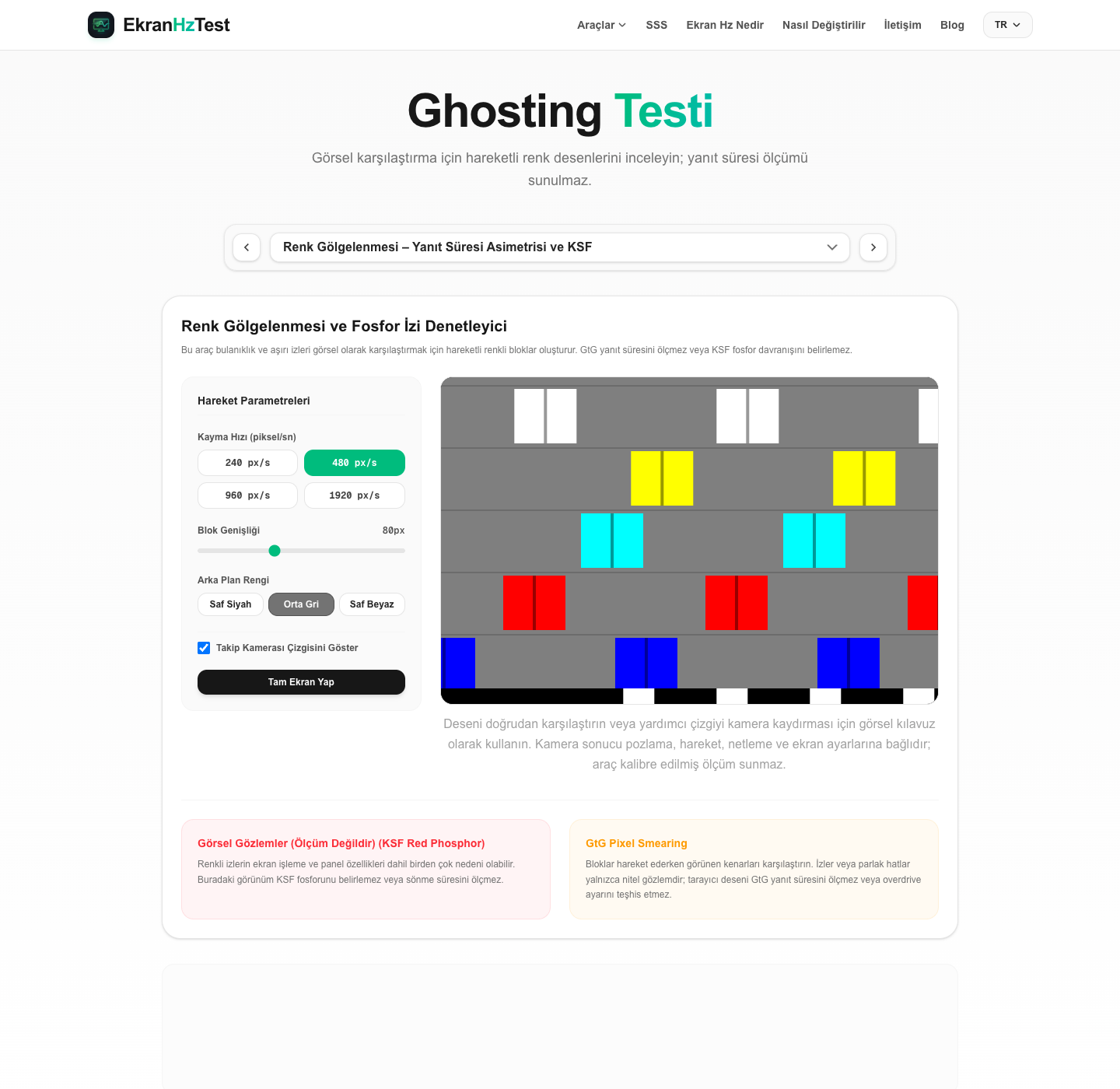
Bu etkileşimli Renk Gölgelenmesi ve Fosfor İzi Denetleyicisi, görsel karşılaştırma için hareketli renkli bloklar oluşturur. Hız olarak 240, 480, 960 veya 1.920 px/sn; blok genişliği olarak 40–150 px ve siyah, gri ya da beyaz arka plan seçin. Yardımcı çizgiyi veya tam ekranı açıp görünümü değiştirebilirsiniz. Sayfa yalnızca desen gösterir; GtG gecikmesini, panel yanıt süresini veya KSF fosfor sönmesini ölçmez ve sayısal dışa aktarma sunmaz.
Yanıt Süresi Asimetrisi ve GtG Nedir?
GtG (Griden Griye) yanıt süresi, bir sıvı kristal pikselin grinin (veya bir rengin) bir tonundan diğerine geçmesi için geçen süreyi ifade eder. Üreticilerin reklamını yaptığı "1 ms yanıt süresi" genellikle en uç overdrive voltajı altında ölçülen en iyi senaryodur. Gerçekte, siyahtan beyaza geçiş (yükselme süresi) ve beyazdan siyaha geçiş (düşme süresi) farklı hızlarda gerçekleşir. Buna **yanıt süresi asimetrisi** adı verilir.
Pikseller rengi çok yavaş değiştirdiğinde, hareket eden bloğun arka kenarı ekranda iz bırakır. Dikkat edilmesi gereken üç ana hareket izi türü vardır:
- Standart Gölgelenme (Koyu Smear): Yavaş piksel geçiş süreleri, hareket eden bloğun arkasında soluk, koyu bir gölge bırakır. Bu durum, yavaş siyahtan griye geçişler nedeniyle VA panellerde çok yaygındır.
- Overshoot Haloları (Ters Gölgelenme): Sıvı kristalleri daha hızlı hareket ettirmek için monitörler ekstra voltaj uygular (overdrive). Voltaj çok yüksekse pikseller hedef rengi aşar ve arkada parlak bir halka veya corona (ters gölgelenme) oluşturur.
- Renge Özel İzler (Fosfor İzleri): Alt piksel ana kanallarının (Kırmızı, Yeşil, Mavi) yanıt süreleri ciddi şekilde dengesiz olduğunda ortaya çıkar.
KSF Kırmızı Fosfor Gölgelenmesi Nedir?
Bazı geniş gamlı LCD ekranlarda KSF fosforlar kullanılır. Renkli izler panel malzemesine, ekran işlemelerine, overdrive ayarlarına ve çekim koşullarına bağlı olabilir. Bu araç ekranın fosfor türünü belirleyemez veya sönme süresini ölçemez.
Hareket eden beyaz veya sarı bloğun arkasında renkli bir iz görürseniz bunu yalnızca görsel gözlem olarak değerlendirin. Kırmızı/turuncu bir iz KSF fosfor kalıcılığını kanıtlamaz; panel davranışı, görüntü işleme, kamera pozlaması ve hareket de görünümü etkileyebilir.
Takip Kamerası (Pursuit Camera) ile Gölgelenme Nasıl Yakalanır?
Takip kamerası hareketli desenleri fotoğrafta karşılaştırmaya yardımcı olabilir; bu araç kalibre edilmiş test çizelgesi değildir. Kamera pozlaması, netleme, enstantane, kaydırma hızı ve monitör ayarları sonucu etkiler:
- Blokların altında hareketli referans çizgileri eklemek için "Takip Kamerası Çizgisini Göster" seçeneğini açın.
- Kameranız manuel ayarı destekliyorsa pozlama ve enstantaneyi cihazınıza göre ayarlayın; kalibre edilmiş sonuç sağlayan tek bir ayar yoktur.
- Deseni izleyerek kamerayı kaydırın. Yardımcı çizgileri ölçüm standardı değil görsel referans olarak kullanın.
- Fotoğraflar desendeki nitel farkları gösterebilir; araç için GtG değeri üretmez veya KSF fosfor davranışını doğrulamaz.
Renk Gölgelenmesi Hakkında Sıkça Sorulan Sorular
Monitörümdeki gölgelenmeyi nasıl düzeltebilirim?
Monitörünüzün kılavuzunda overdrive veya yanıt süresi OSD ayarlarının adını bulun. Desteklenen seçenekleri ekranınızda karşılaştırın; uygun ayar modele ve yenileme moduna bağlıdır. Bu tarayıcı deseni OSD ayarını seçemez veya teşhis edemez.
KSF kırmızı izi neden sadece geniş gamlı ekranlarda olur?
Ekran arka ışığı ve fosfor tasarımları modele göre değişir. Tarayıcıda oluşturulan kırmızı/turuncu iz panelde kullanılan malzemeyi belirlemez; panel teknolojisini anlamak için üretici belgelerine bakın.
Yenileme hızı gölgelenmeyi etkiler mi?
Evet, dolaylı olarak. Yüksek yenileme hızları (örneğin 240Hz), her bir karenin ekranda kalma süresini azaltır (60Hz için 16.67 ms iken 240Hz için 4.17 ms). Ancak monitörün piksel yanıt süresi bu yenileme süresinden yavaşsa, izler birden fazla kareye yayılır ve gölgelenme daha da belirgin hale gelir.